Für die Sicherung der OptionsApp-Daten stehen zwei Möglichkeiten zur Verfügung:
- Automatische Erstellung von Backups über die integrierte Backup-Funktion der OptionsApp
- Manuelle Sicherung durch Kopieren der Datenbankdatei
Mit der integrierten Backup-Funktion können Sicherungen automatisch in einem festgelegten Zeitintervall erstellt und in einem frei wählbaren Ordner gespeichert werden.
Automatische Backups einrichten #
Die automatische Backup-Funktion wird in den Einstellungen der OptionsApp konfiguriert.
- In den Bereich „Settings“ wechseln.
- Zum unteren Bereich der Einstellungen navigieren.
- Den Ordner auswählen, in dem die Backups gespeichert werden sollen.
- Das gewünschte Zeitintervall festlegen, in dem automatisch ein neues Backup erstellt werden soll.
- Abschließend auf „Save“ klicken, um die Einstellungen zu speichern.
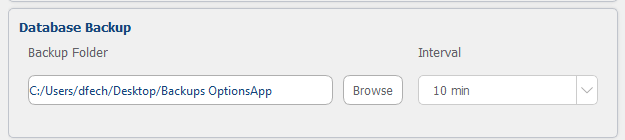
Wird die OptionsApp auf einem Server betrieben, muss ein Ordner auf diesem Server als Speicherort ausgewählt werden. Bei einer lokalen Installation wird entsprechend ein Ordner auf dem verwendeten PC ausgewählt.
Nach dem Speichern erstellt die OptionsApp automatisch in dem festgelegten Zeitintervall eine Sicherung der Datenbank und legt diese im ausgewählten Ordner ab. So können zum Beispiel täglich alle Daten gesichert werden.
Beim automatischen Backup wird immer eine neue Datei gespeichert und nicht überschrieben, sodass man regelmäßige Backups von verschiedenen Zeitpunkten hat. Nach zum Beispiel einigen Monaten, können alte Backups auch gelöscht werden, wenn sie nicht mehr benötigt werden. Dadurch wird dann wieder Speicherplatz frei.
Manuelle Backups einrichten #
Alle deine Daten (Templates, Strategien, Ergebnisse, …) werden lokal abgespeichert in einer Datenbankdatei. Diese findest du unter C:\Users\<USERNAME>\AppData\Local\OptionsApp\sessions\<CODIERTER SESSION NAME>\database_vX.X.db
Den verwendeten Pfad findest du auch in den Settings ganz unten.

Die Datenbankdatei musst du kopieren, um ein manuelles Backup zu machen.
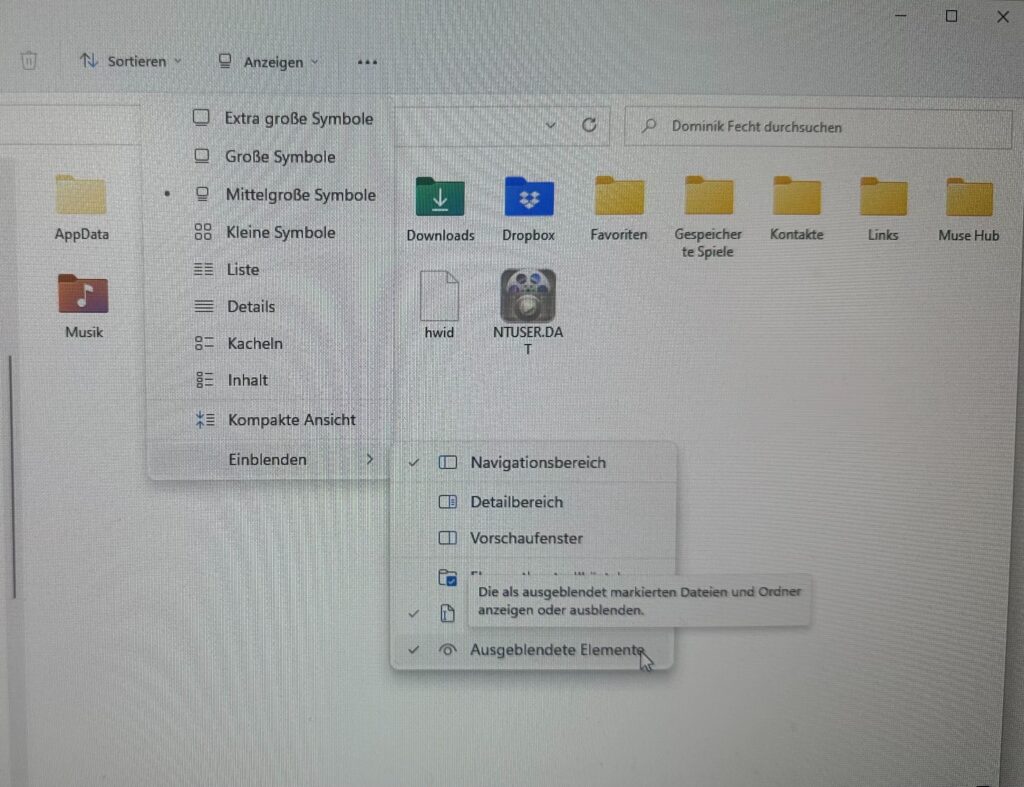
Dazu musst du in den Session-Ordner gehen. Es kann sein, dass der AppData-Ordner nicht direkt angezeigt wird, weil das ein versteckter Ordner ist. Du kannst in einblenden, indem du oben in der Leiste auf Anzeigen -> Einblenden gehst und dann einen Haken setzt bei Ausgeblendete Elemente anzeigen.
Solltest du mehrere Sessions haben, so findest du den richtigen Session-Ordner in der Regel über das letzte Änderungsdatum.
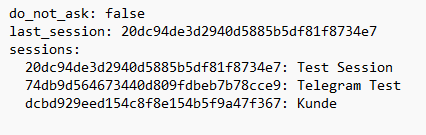
Ansonsten kannst du auch die passende Session über die settings.yaml Datei herausfinden. Darin steht welche Session welchen Namen hat. Diese Datei einmal im Editor öffnen und da steht dann welcher Ordner welchen Namen hat: