
1. Zweck und Überblick #
In der OptionsApp können Konfigurationen exportiert und wieder importiert werden. Dadurch lassen sich bestehende Einstellungen sichern, auf eine andere Session übertragen oder für einen späteren Zeitpunkt wiederverwenden.
Der Import und Export ist für folgende Bereiche möglich:
- Trade Templates
- Entry Conditions
- Exit Conditions
- Strategien
- vollständige Konfiguration (alle Strategien) eines Underlyings
Der Export erfolgt jeweils als JSON-Datei. Diese Datei kann anschließend in derselben oder in einer anderen Session wieder importiert werden.
2. Export von Konfigurationen #
Der Export erfolgt im Tab „Configuration“. In den jeweiligen Bereichen für Trade Templates, Entry Conditions, Exit Conditions und Strategien befindet sich ein Import-/Export-Button mit einem Pfeil nach oben und einem Pfeil nach unten.
Über diesen Button kann ausgewählt werden, ob Konfigurationen importiert oder exportiert werden sollen.
2.1 Trade Templates exportieren #
Trade Templates können einzeln oder gesammelt exportiert werden.
Um ein einzelnes Trade Template zu exportieren, wird in der Liste des jeweiligen Templates der Export-Button mit dem Pfeil nach unten verwendet. Dadurch wird genau dieses Trade Template als JSON-Datei gespeichert.

Um mehrere oder alle Trade Templates zu exportieren, wird der übergeordnete Import-/Export-Button im Bereich der Trade Templates verwendet. Dadurch können die dort aufgelisteten Templates gemeinsam exportiert werden.

2.2 Entry- und Exit-Conditions exportieren #
Entry Conditions und Exit Conditions können ebenfalls einzeln oder gesammelt exportiert werden.
Für den Export einer einzelnen Entry oder Exit Condition wird der Export-Button direkt in der Zeile der jeweiligen Condition verwendet.
Für den Export mehrerer Conditions wird der übergeordnete Import-/Export-Button im Bereich der Entry Conditions oder Exit Conditions genutzt. Dadurch können die dort aufgelisteten Conditions gemeinsam als JSON-Datei exportiert werden.
2.3 Strategien exportieren #
Strategien können über den Import-/Export-Button im Bereich der Strategien exportiert werden.

Beim Export einer Strategie werden nicht nur die Strategie selbst, sondern auch alle damit verknüpften Bestandteile exportiert. Dazu gehören insbesondere:
- zugehörige Trade Templates
- verknüpfte Entry Conditions
- verknüpfte Exit Conditions
Dadurch kann eine Strategie später vollständig wieder importiert werden, ohne dass die dazugehörigen Templates oder Conditions separat übertragen werden müssen.
2.4 Vollständige Konfiguration exportieren #
Im Bereich der Strategien steht zusätzlich die Funktion „Export All“ zur Verfügung.
Mit „Export All“ wird die vollständige Konfiguration des aktuell ausgewählten Underlyings exportiert. Der Export bezieht sich dabei immer auf den Underlying-Tab, in dem man sich gerade befindet.
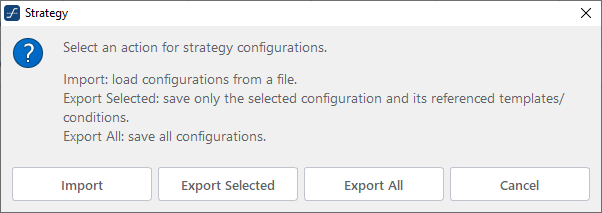
Exportiert werden dabei alle relevanten Konfigurationen dieses Underlyings, insbesondere Strategien, Trade Templates sowie Entry und Exit Conditions.
3. Importieren von Konfigurationen #
Der Import erfolgt ebenfalls über den Import-/Export-Button im jeweiligen Bereich.
Nach Auswahl von „Import“ wird eine JSON-Datei ausgewählt. Anschließend zeigt die OptionsApp an, welche Inhalte in dieser Datei enthalten sind.
Vor dem Import kann ausgewählt werden, welche Elemente tatsächlich importiert werden sollen. Dadurch müssen nicht zwingend alle Inhalte einer Datei übernommen werden.
Beim Import von ganzen Strategien werden auch die zugehörigen Trade Templates sowie verknüpfte Entry und Exit Conditions importiert, sofern diese Bestandteil der Export-Datei sind.
Nach dem Import sollte die Strategie vollständig geprüft werden, bevor sie aktiv genutzt wird.
⚠️ WICHTIGE HINWEISE ZUM IMPORT:
- Es können nur Konfigurationen importiert werden, deren Underlying und Trading Class zuvor in der OptionsApp aktiviert wurden.
- Strategien, die als Entry- oder Exit-Condition einen Webhook nutzen, können nicht ohne Weiteres übernommen werden. Der Webhook ist benutzerspezifisch und muss nach dem Import neu generiert werden. Die OptionsApp zeigt dazu beim Import ebenfalls einen entsprechenden Hinweis an.
4. Importieren von Konfigurationen anderer Benutzer #
Wenn eine Konfiguration importiert wird, die von einem anderen Benutzer exportiert wurde, zeigt die OptionsApp einen zusätzlichen Risikohinweis an.
Dieser Hinweis muss aktiv bestätigt werden. Dabei wird darauf hingewiesen, dass die importierte Konfiguration nicht vom eigenen Benutzeraccount stammt.
Vor der Nutzung importierter Konfigurationen müssen alle Einstellungen sorgfältig geprüft werden. Dazu gehören insbesondere:
- Trade Templates
- Legs und Quantities
- Suchkriterien
- Entry- und Exit-Conditions
- P/L Actions
- Ausführungszeiten
- Max Execution
- zugeordnete Konten und Einstellungen
⚠️ Es liegt immer in der Verantwortung des Anwenders, importierte Strategien, Templates und Conditions vollständig zu verstehen und vor der Nutzung zu kontrollieren.
Strategien, die von einem anderen Benutzer importiert wurden, werden entsprechend gekennzeichnet. Wird eine solche Strategie aktiviert, erscheint zusätzlich ein Warnhinweis, der erneut bestätigt werden muss.
5. Aktivierung importierter Strategien #
Importierte Strategien werden nicht automatisch aktiv geschaltet.
Nach dem Import muss jede Strategie explizit geprüft und anschließend manuell aktiviert werden. Dadurch wird verhindert, dass importierte Strategien unbeabsichtigt automatisch ausgeführt werden.
Vor der Aktivierung sollte insbesondere geprüft werden, ob alle zugehörigen Templates, Conditions, Kontoeinstellungen und Handelszeiten zur eigenen Session und zum eigenen Konto passen.


