
- 1. Überblick
- 2. Voraussetzungen
- 3. Aktivierte Underlyings verwalten
- 4. Liste der Underlyings filtern und sortieren
- 5. Neues Underlying hinzufügen
- 6. Trading Classes auswählen und priorisieren
- 7. Trading Class im Trade Template auswählen
- 8. Darstellung im Dashboard und in der Konfiguration
- 9. Live-Marktdaten und Handelsberechtigungen
- 10. Hinweise zur Liquidität neuer Underlyings
- 11. Futures
Nach der Installation der OptionsApp ist standardmäßig der SPX mit der Tradingklasse SPXW als Underlying aktiviert. Weitere Underlyings können in den Settings hinzugefügt, aktiviert oder deaktiviert werden.
1. Überblick #
Die Underlying-Auswahl ist dynamisch aufgebaut. Das bedeutet, dass eigene Underlyings ergänzt werden können, ähnlich wie bei einer persönlichen Watchlist. Dadurch lassen sich gezielt nur die Basiswerte verwalten, die tatsächlich in der OptionsApp genutzt werden sollen.
Zusätzlich können für ein Underlying die verfügbaren Trading Classes ausgewählt und priorisiert werden. Das ist insbesondere bei Underlyings relevant, bei denen mehrere Trading-Klassen existieren, beispielsweise beim SPX mit SPXW und SPX.
2. Voraussetzungen #
Vor der Auswahl, Aktivierung oder Bearbeitung von Underlyings muss eine aktive Verbindung zur TWS bestehen.
Die verfügbaren Underlyings und Trading Classes werden über die TWS API abgefragt. Ohne aktive Verbindung zur TWS kann die OptionsApp die Suche und Auswahl nicht zuverlässig durchführen.
Zusätzlich müssen für das jeweilige Underlying folgende Voraussetzungen erfüllt sein:
- Live-Marktdaten für das Underlying selbst
- Live-Marktdaten für die Optionen des Underlyings
- Handelsberechtigungen für das Underlying und dessen Optionen
- ausreichende Datenverfügbarkeit in der TWS
Weitere Informationen dazu finden sich im Artikel: Benötigte Live-Marktdaten zur Nutzung der OptionsApp
3. Aktivierte Underlyings verwalten #
Die Verwaltung der Underlyings erfolgt in den Settings.
Vorgehensweise:
- In den Bereich Settings wechseln.
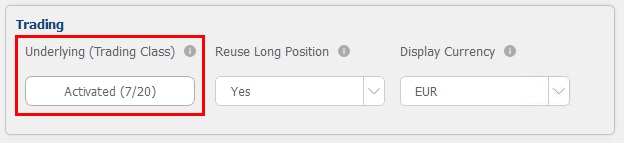
- Im Bereich Trading auf den Button Activated klicken.
- Die gewünschten Underlyings aktivieren oder deaktivieren.
- Mit Confirm bestätigen.
- Abschließend in den Settings auf Save klicken.
⚠️ Erst durch das Speichern wird die Änderung übernommen. Im Anschluss verbindet sich die OptionsApp automatisch neu mit der TWS.
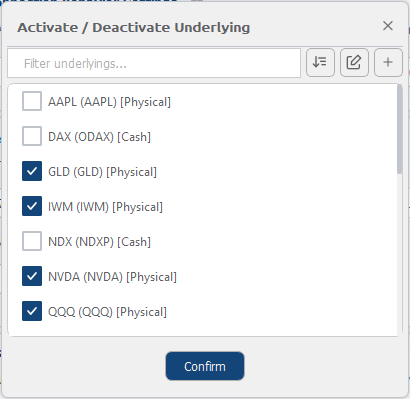
Der Button zeigt zusätzlich an, wie viele Underlyings aktuell aktiviert sind und wie viele Underlyings insgesamt in der eigenen Liste vorhanden sind.
Beispiel: Activated (7/20) bedeutet, dass 7 von 20 hinterlegten Underlyings aktiviert sind.
⚠️ Empfehlung zur Aktivierung von Underlyings:
Es sollten nur Underlyings aktiviert werden, die tatsächlich automatisiert mit der OptionsApp gehandelt werden sollen.
Jedes aktivierte Underlying erzeugt zusätzliche Datenabfragen über die TWS. Eine gezielte Auswahl der benötigten Underlyings reduziert die Datenlast und unterstützt eine stabile Verarbeitung.
4. Liste der Underlyings filtern und sortieren #
Im Fenster Activate / Deactivate Underlying steht oberhalb der Liste ein Suchfeld zur Verfügung.
Darüber kann die eigene Underlying-Liste gefiltert werden. Das ist hilfreich, wenn viele Underlyings hinterlegt sind und ein bestimmter Basiswert schnell gefunden werden soll.
Zusätzlich kann die Liste sortiert werden. Die Sortierung kann alphabetisch aufsteigend oder absteigend erfolgen.
Über das Edit-Symbol kann ein bereits vorhandenes Underlying bearbeitet werden. Dies ist insbesondere dann relevant, wenn die Trading Classes eines Underlyings angepasst werden sollen.
5. Neues Underlying hinzufügen #
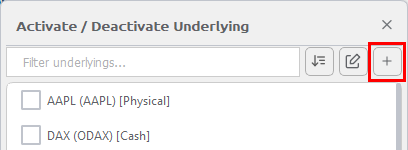
Neue Underlyings werden über das Plus-Symbol im Fenster Activate / Deactivate Underlying hinzugefügt.
Vorgehensweise:
- Fenster Activate / Deactivate Underlying öffnen.
- Auf das Plus-Symbol Add Underlying klicken.
- Im Suchfenster nach dem gewünschten Underlying suchen.
- Das passende Underlying aus der Ergebnisliste auswählen.
- Trading Class prüfen oder auswählen.
- Mit OK bestätigen.
- Das Underlying anschließend in der Liste aktivieren.
- Mit Confirm bestätigen.
- In den Settings auf Save klicken.
5.1 Suche nach Ticker-Symbol #
Im Suchfeld kann direkt nach dem Ticker-Symbol gesucht werden.
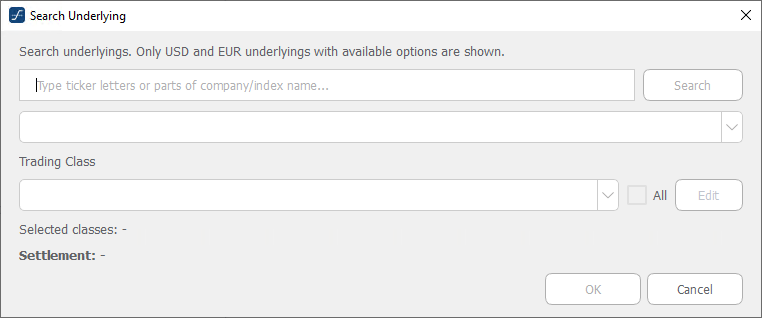
Beispiel: Wird nach PG gesucht, zeigt die OptionsApp verschiedene Ergebnisse an, in denen PG enthalten ist. In diesem Fall muss das passende Underlying ausgewählt werden.
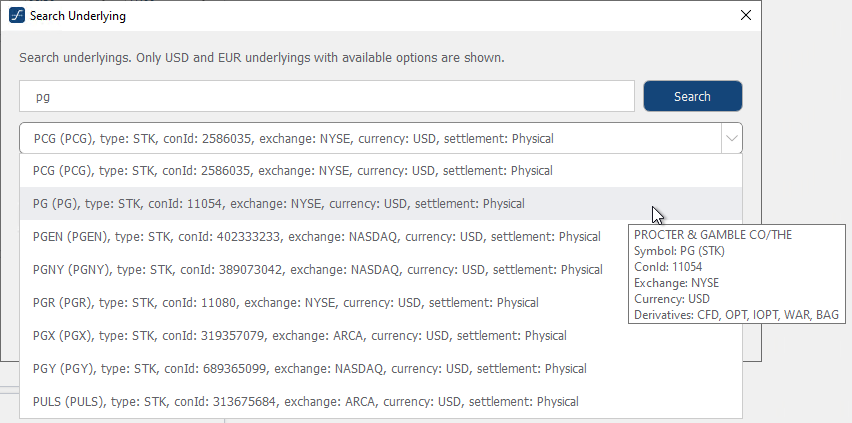
Für Procter & Gamble wäre beispielsweise das Ergebnis mit dem Symbol PG und dem Type STK auszuwählen.
5.2 Suche nach Name #
Alternativ kann auch nach Teilen des Unternehmens- oder Indexnamens gesucht werden.
Beispiel: Wird nach „Procter“ gesucht, kann ebenfalls Procter & Gamble gefunden und ausgewählt werden.
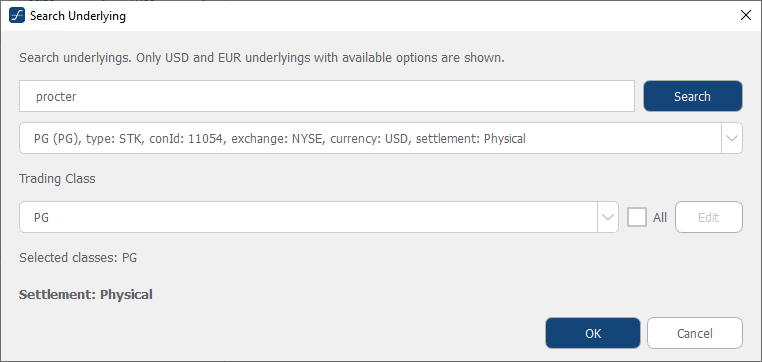
5.3 Auswahl prüfen #
Nach Auswahl eines Underlyings zeigt die OptionsApp im unteren Bereich weitere Informationen an.
Dazu gehören unter anderem:
- verfügbare Trading Class
- ausgewählte Trading Classes
- Settlement
Bei einfachen Aktien ist häufig nur eine Trading Class verfügbar. In diesem Fall kann das Underlying direkt bestätigt werden.
6. Trading Classes auswählen und priorisieren #
Einige Underlyings besitzen mehrere Trading Classes. Die Trading Class bestimmt, welche Optionsklasse für die Kontraktsuche und den Handel verwendet wird.
Ein typisches Beispiel ist der SPX:
- SPXW für Weekly-Optionen
- SPX für reguläre monatliche Verfälle
6.1 Auswahl der Trading Classes #
Wenn für ein Underlying mehrere Trading Classes verfügbar sind, können diese gezielt ausgewählt werden.
Vorgehensweise:
- Fenster Activate / Deactivate Underlying öffnen.
- Das gewünschte Underlying markieren.
- Auf das Edit-Symbol klicken.
- Die gewünschten Trading Classes auswählen.
- Mit OK bestätigen.
- Anschließend mit Confirm bestätigen.
- In den Settings auf Save klicken.
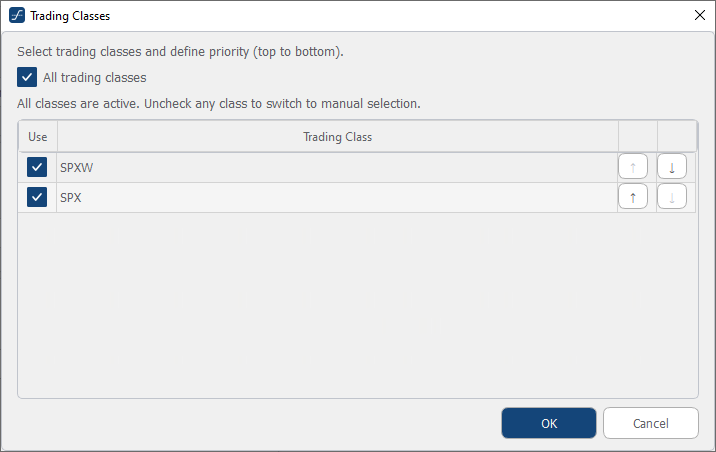
6.2 Priorisierung der Trading Classes #
Wenn mehrere Trading Classes aktiviert sind, kann deren Reihenfolge festgelegt werden.
Die OptionsApp durchsucht die Trading Classes in der angegebenen Reihenfolge. Die oberste Trading Class hat die höchste Priorität.
Beispiel:
- SPXW steht oberhalb von SPX.
- Beide Trading Classes sind aktiviert.
- Wenn für eine Laufzeit sowohl SPXW als auch SPX verfügbar sind, wird zuerst SPXW verwendet.
Wird die Reihenfolge umgestellt, kann stattdessen SPX priorisiert werden.
Die Priorisierung ist besonders wichtig, wenn mehrere Trading Classes für dieselbe Laufzeit verfügbar sind und bewusst gesteuert werden soll, welche Optionsklasse bevorzugt genutzt wird.
Über die Option All trading classes können alle verfügbaren Trading Classes eines Underlyings ausgewählt werden.
7. Trading Class im Trade Template auswählen #
Wenn für ein Underlying mehr als eine Trading Class aktiviert ist, erscheint im Trade Template eine zusätzliche Auswahl für die Trading Class.
Diese Auswahl befindet sich im oberen Bereich des Trade Templates.
Dort kann festgelegt werden, ob das Trade Template:
- alle aktivierten Trading Classes berücksichtigen soll
- nur eine bestimmte Trading Class verwenden soll
Beispiel beim SPX: All, SPXW, SPX
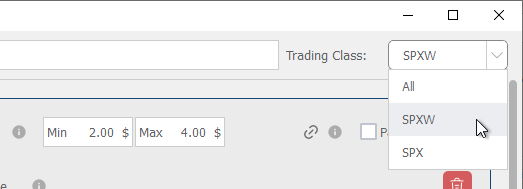
Wird All ausgewählt, nutzt die OptionsApp die zuvor definierte Priorisierung der Trading Classes.
Wird eine konkrete Trading Class ausgewählt, verwendet dieses Trade Template ausschließlich diese Trading Class.
Dadurch können innerhalb desselben Underlyings unterschiedliche Trade Templates gezielt auf unterschiedliche Optionsklassen ausgerichtet werden.
8. Darstellung im Dashboard und in der Konfiguration #
Für jedes aktivierte Underlying wird im Dashboard ein eigener Bereich angezeigt. Innerhalb dieser Bereiche sind die jeweiligen Trades getrennt sichtbar.

Auch im Bereich Configuration erfolgt die Verwaltung underlying-spezifisch. Strategien, Trade Templates sowie Entry- und Exit-Conditions werden pro Underlying verwaltet.

Dadurch bleiben Handelsübersicht und Konfigurationen klar voneinander getrennt.
9. Live-Marktdaten und Handelsberechtigungen #
Die Aktivierung eines Underlyings bedeutet nicht automatisch, dass dieses Underlying auch vollständig handelbar ist.
Vor der Aktivierung eines zusätzlichen Underlyings ist sicherzustellen, dass:
- Live-Marktdaten für das Underlying sowie dessen Optionen vorhanden sind.
→ Benötigte Live-Marktdaten zur Nutzung der OptionsApp - Handelsberechtigungen für das Underlying und dessen Optionen freigeschaltet wurden.
→ Video 10: Marktdaten & Handelsberechtigungen überprüfen
Ohne diese Voraussetzungen ist ein ordnungsgemäßer Handel nicht möglich.
10. Hinweise zur Liquidität neuer Underlyings #
Beim Handel neuer Underlyings muss auf die Liquidität der jeweiligen Optionen geachtet werden.
Nicht jedes Underlying eignet sich gleichermaßen für automatisierten Optionshandel. Insbesondere bei weniger liquiden Optionen können folgende Punkte auftreten:
- größere Bid-Ask-Spreads
- unregelmäßige Preisstellung
- fehlende oder lückenhafte Optionsketten
- weniger verfügbare Strikes
- schlechtere Ausführungspreise
- erschwertes Stop-Management
Die Einstellungen im Trade Template sollten immer zur Liquidität des jeweiligen Underlyings passen. Dazu gehören insbesondere Preisgrenzen, Strike-Suchkriterien, Entry Behaviour, Exit Behaviour und P/L Actions.
Ausführliche Hinweise finden sich im Artikel: Risiken beim Handel mit illiquiden Optionen
11. Futures #
Futures sind aktuell von der dynamischen Underlying-Auswahl ausgenommen.
Der Grund liegt in der komplexeren Kontrakt- und Verfallslogik von Futures. Diese unterscheidet sich deutlich von Aktien, ETFs und Indizes.
Optionen auf Aktien, ETFs und Indizes können über die dynamische Underlying-Auswahl verwaltet werden, sofern sie von IBKR bereitgestellt werden und die erforderlichen Marktdaten sowie Handelsberechtigungen vorhanden sind.


