
1. Überblick #
Die TWS API-Einstellungen steuern, wie die OptionsApp eine Verbindung zur Trader Workstation von Interactive Brokers herstellt. Die korrekte Konfiguration ist wichtig, damit Marktdaten, Positionen, Orders und Ausführungen zuverlässig zwischen TWS und OptionsApp übertragen werden.
Die Einstellungen befinden sich in der OptionsApp im Bereich Settings. Dort können die Verbindungsdaten zur TWS angepasst werden.
2. Host #
Im Feld Host wird festgelegt, auf welchem Rechner die Trader Workstation läuft.
Standardmäßig ist hier die IP-Adresse des aktuellen Rechners eingetragen. In den meisten Fällen laufen OptionsApp und TWS auf demselben Rechner oder auf demselben Server. In diesem Fall muss der Eintrag nicht geändert werden.
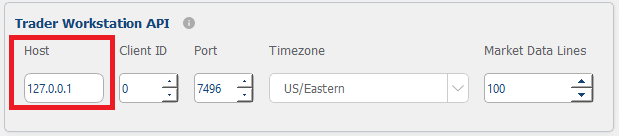
Eine Anpassung ist nur erforderlich, wenn OptionsApp und TWS auf unterschiedlichen Systemen laufen.
Beispiel:
- OptionsApp läuft auf einem lokalen Rechner
- TWS läuft auf einem externen Server
In diesem Fall muss im Feld Host die IP-Adresse des Servers eingetragen werden, auf dem die TWS ausgeführt wird.
3. Client-ID #
Die Client-ID dient dazu, API-Verbindungen zur TWS eindeutig zu unterscheiden. Sie ist besonders relevant, wenn mehrere Programme oder mehrere Instanzen gleichzeitig auf dieselbe TWS zugreifen.
Für die OptionsApp wird empfohlen, die Client-ID 0 zu verwenden.
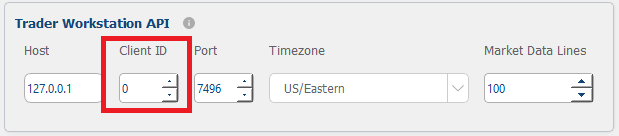
Die Client-ID 0 hat den Vorteil, dass die OptionsApp auch manuell platzierte Orders und bestehende Positionen erkennen kann. Dadurch können Konflikte mit automatisch platzierten Orders besser vermieden und Positionsgrößen zuverlässiger überwacht werden.
In der TWS sollte entsprechend bei Master API Client ID ebenfalls der Wert 0 eingetragen werden. Diese Empfehlung entspricht auch der bestehenden OptionsApp-Dokumentation zur Client-ID und zu den TWS API-Einstellungen.
4. Port #
Der Port legt fest, über welchen Verbindungskanal die OptionsApp mit der TWS kommuniziert.
Der in der OptionsApp eingetragene Port muss exakt mit dem Socket Port übereinstimmen, der in den API-Einstellungen der TWS hinterlegt ist. Stimmen diese Werte nicht überein, kann keine Verbindung aufgebaut werden.
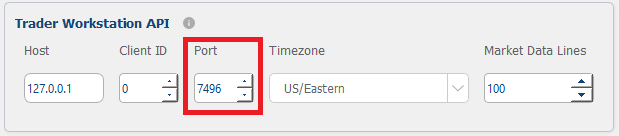
Bei mehreren parallelen TWS-Instanzen muss jede Instanz einen eigenen Port verwenden. Dadurch können die einzelnen Verbindungen sauber voneinander getrennt werden.
Beispiel:
- Live-Konto: Port 7496
- Paper-Konto: Port 7497
- weiteres Unterkonto: Port 7498
5. Timezone #
Im Feld Timezone wird die Zeitzone festgelegt, mit der die OptionsApp arbeitet.
Wichtig ist, dass die Zeitzone überall identisch eingestellt ist:
- in der OptionsApp
- in der TWS
- auf dem Server oder Rechner, auf dem die Anwendungen laufen
Empfohlen wird die Zeitzone US/Eastern, da die meisten Optionsstrategien auf US-Underlyings und US-Handelszeiten basieren.
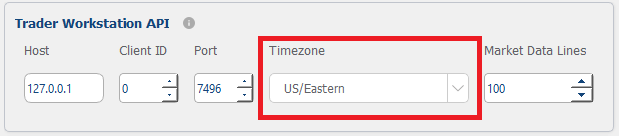
Es ist grundsätzlich möglich, eine andere Zeitzone zu verwenden. In diesem Fall muss jedoch besonders darauf geachtet werden, dass TWS, OptionsApp und Systemzeit vollständig übereinstimmen. Unterschiedliche Zeitzonen können zu falschen Handelszeiten, fehlerhaften Close-Zeiten oder Problemen bei Entry- und Exit-Conditions führen.
6. Market Data Lines #
Die Market Data Lines geben an, wie viele parallele Marktdaten-Abfragen die OptionsApp verwenden darf.
Interactive Brokers stellt je nach Konto und Marktdatenfreischaltung eine bestimmte Anzahl an Marktdaten-Linien zur Verfügung. Standardmäßig sind häufig 100 Market Data Lines verfügbar.
In der OptionsApp kann daher in den meisten Fällen der Wert 100 eingetragen bleiben.
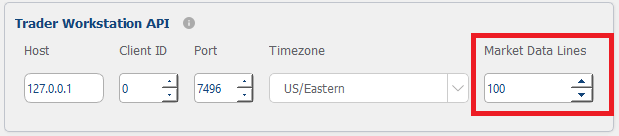
Diese Anzahl reicht aus Erfahrung auch bei größeren Konten, mehreren Strategien und höherer Handelsfrequenz in der Regel aus. Nur wenn bei Interactive Brokers zusätzliche Market Data Lines freigeschaltet wurden, sollte in der OptionsApp ein entsprechend höherer Wert eingetragen werden.
7. Empfohlene Standardkonfiguration #
Für die meisten Nutzer ist folgende Konfiguration sinnvoll:
- Host: unverändert lassen, wenn TWS und OptionsApp auf demselben Rechner laufen
- Client-ID: 0
- Port: identisch zum Socket Port in der TWS
- Timezone: US/Eastern
- Market Data Lines: 100
8. Wichtige Hinweise #
Nach Änderungen an den API- oder Verbindungseinstellungen sollten TWS und OptionsApp vollständig neu gestartet werden, damit alle Anpassungen korrekt übernommen werden.
Für eine stabile Verbindung müssen zusätzlich die API-Einstellungen in der TWS korrekt gesetzt sein. Dazu gehören unter anderem aktivierte Socket Clients, deaktivierte Read-Only API, ein passender Socket Port und die Master API Client ID 0.


