
1. Überblick und typische Symptome #
In einzelnen Fällen kann es vorkommen, dass sich die OptionsApp auf einem Windows-Server scheinbar selbstständig beendet, einfriert oder mehrfach täglich neu startet. Dieses Verhalten tritt insbesondere bei Dauerbetrieb (z. B. auf Strato-Servern oder anderen Windows-Server-Umgebungen) auf.
Typische Symptome sind unter anderem:
- Die OptionsApp reagiert nicht mehr auf Eingaben
- Die Benutzeroberfläche „friert ein“
- Die App schließt sich selbstständig und wird neu gestartet
- Sehr häufige Neustarts (teilweise bis zu mehreren Dutzend pro Tag)
- Manuelles Überprüfen notwendig, ob die App noch läuft
2. Ursache #
Die Ursache liegt nicht in der OptionsApp selbst, sondern in bestimmten Energie- und Anzeigeeinstellungen von Windows.
Unter bestimmten Bedingungen versetzt Windows den Server in einen Zustand, in dem:
- der Bildschirm deaktiviert wird oder
- interne UI-Updates pausiert werden
Für die OptionsApp entsteht dadurch der Eindruck, dass keine gültigen UI-Rückmeldungen mehr erfolgen. Dies kann dazu führen, dass die App als „hängend“ interpretiert wird und ein interner Neustart ausgelöst wird.
Dieses Verhalten ist bereits aus mehreren Support-Fällen bekannt und wurde gemeinsam mit betroffenen Kunden reproduziert und behoben.
3. Erforderliche Windows-Einstellungen #
Alle nachfolgenden Punkte müssen konsequent deaktiviert bzw. auf „Nie“ gesetzt werden.
3.1 Energieoptionen – Energiesparmodus #
Es darf kein Energiespar-, Standby- oder Ruhezustand aktiv sein.
- Energiesparmodus: Deaktiviert
- Standbymodus: Deaktiviert
- Ruhezustand: Deaktiviert
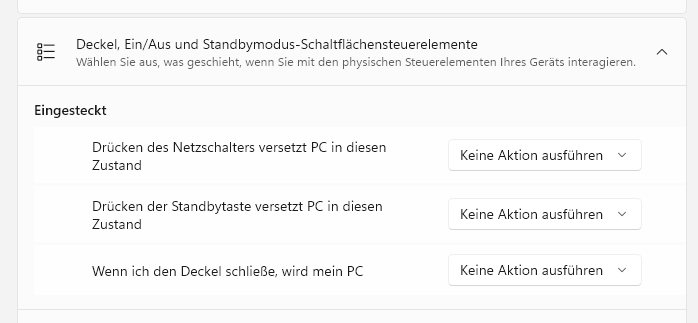
3.2 Verhalten bei Schließen / Tasten #
Im Bereich „Deckel-, Ein/Aus- und Standby“ müssen folgende Optionen gesetzt sein:
- Beim Drücken des Netzschalters:
→ Keine Aktion ausführen - Beim Drücken der Standbytaste:
→ Keine Aktion ausführen - Beim Schließen des Deckels:
→ Keine Aktion ausführen
3.3 Zeitüberschreitungen (Timeouts) #
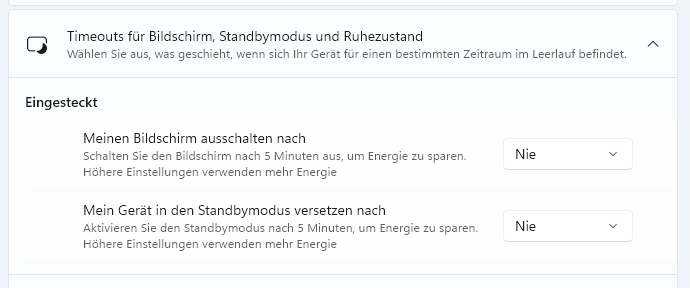
Im Bereich „Timeouts für Bildschirm, Standbymodus und Ruhezustand“ müssen alle Zeitlimits deaktiviert werden.
- Bildschirm ausschalten nach:
→ Nie - Gerät in den Standbymodus versetzen nach:
→ Nie
3.4 Energieplan – Anzeigeeinstellungen #
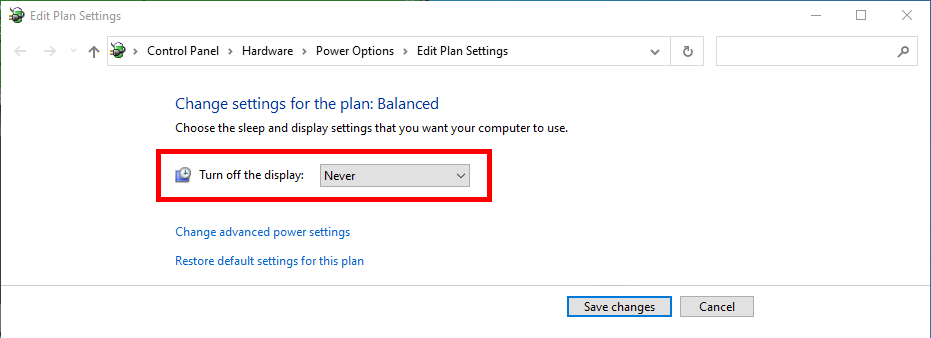
Im klassischen Windows-Dialog „Energieoptionen → Energiesparplaneinstellungen ändern“ (Balanced-Plan) ist besonders folgende Einstellung kritisch:
- Anzeige ausschalten:
→ Nie
⚠️ Wichtig:
Hier darf nicht „10 Minuten“, „15 Minuten“ oder ein anderer Wert gesetzt sein.
Die Einstellung muss explizit „Nie“ lauten (deutsche Windows-Bezeichnung).
4. Warum diese Einstellungen zwingend notwendig sind #
Auch wenn der Server weiterhin „läuft“, kann Windows bei aktivierten Anzeige- oder Energiespar-Timeouts:
- die UI-Aktualisierung stoppen
- Rendering-Threads pausieren
- Prozesse intern als inaktiv behandeln
Die OptionsApp ist jedoch auf kontinuierliche UI- und Status-Updates angewiesen. Werden diese unterbrochen, kann dies zu:
- scheinbarem Einfrieren
- internen Schutz-Neustarts
- inkonsistentem Verhalten
führen.


