
1. Zweck und Überblick #
Wenn in der OptionsApp ein Fehler auftritt oder ein unerwartetes Verhalten beobachtet wird, kann über die integrierte Bug-Report-Funktion ein Fehlerbericht an das Entwicklerteam gesendet werden.
Ein Bug-Report enthält neben der Fehlerbeschreibung auch technische Informationen wie Logs und Konfigurationsdaten der aktuellen Session. Dadurch kann das Entwicklerteam genau nachvollziehen, unter welchen Bedingungen der Fehler aufgetreten ist.
Dies ermöglicht eine deutlich schnellere Analyse und Behebung möglicher Probleme.
2. Position der Bug-Report-Funktion in der Benutzeroberfläche #
Die Bug-Report-Funktion ist in allen Bereichen der OptionsApp verfügbar.
Sie befindet sich in der oberen rechten Leiste der Benutzeroberfläche und ist durch ein Käfer-Symbol gekennzeichnet.
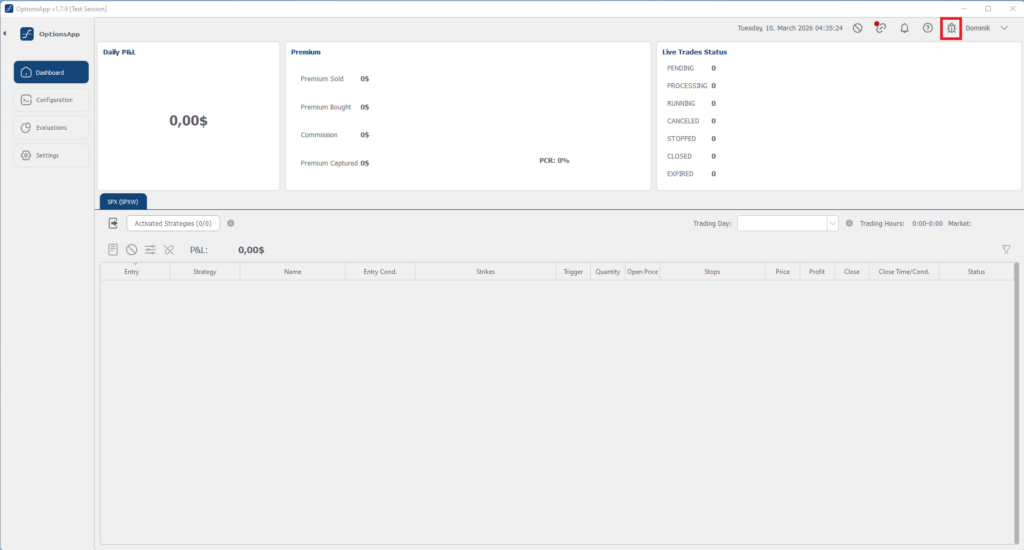
Die Funktion kann unabhängig vom aktuellen Bereich der App genutzt werden, beispielsweise aus:
- Dashboard
- Configurations
- Evaluations
- Settings
Ein Klick auf das Käfer-Symbol öffnet den Dialog zum Erstellen eines Bug-Reports.
3. Bug-Report erstellen #
Nach dem Öffnen des Bug-Report-Dialogs müssen einige Informationen zum aufgetretenen Problem eingetragen werden.
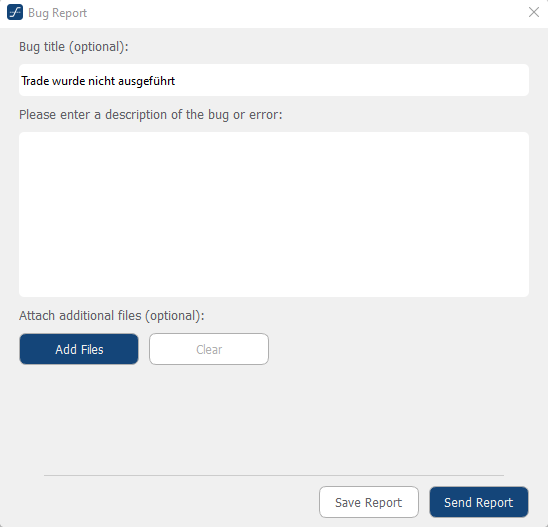
Titel des Bug-Reports #
Im Feld Titel wird eine kurze Zusammenfassung des Problems eingetragen.
Beispiele:
- „Trade wurde nicht eröffnet“
- „Exit Condition wurde nicht ausgelöst“
- „Falscher Strike im Dashboard angezeigt“
Der Titel dient lediglich der schnellen Einordnung des Problems.
Beschreibung des Problems #
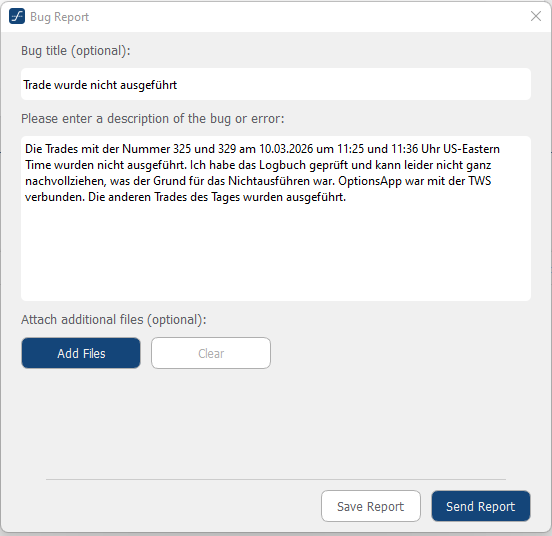
Im Feld Beschreibung sollte das Problem möglichst ausführlich beschrieben werden.
Eine detaillierte Beschreibung hilft dem Entwicklerteam dabei, die Situation exakt nachzuvollziehen. Besonders hilfreich sind folgende Informationen:
- Was genau ist passiert?
- Was wurde erwartet?
- Wann ist das Problem aufgetreten?
- Welche Schritte wurden zuvor durchgeführt?
4. Angabe betroffener Trades #
Falls sich das Problem auf einen konkreten Trade bezieht, sollten möglichst genaue Angaben zu diesem Trade gemacht werden.
Hilfreiche Informationen sind beispielsweise:
- Zeitpunkt der Trade-Eröffnung oder des erwarteten Entries
- Zeitpunkt der Schließung
- betroffene Strategie
Besonders hilfreich ist die Trade-Nummer.
Diese wird in der OptionsApp im Dashboard sowie im Evaluations-Bereich direkt hinter dem Trade-Namen in eckigen Klammern angezeigt.
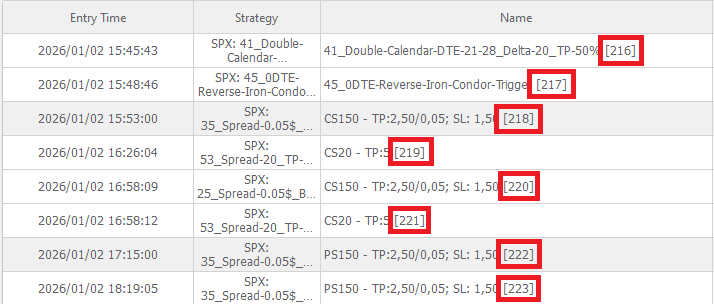
Die Trade-Nummer erleichtert die gezielte Analyse im System erheblich.
5. Zusätzliche Dateien anhängen #
Optional können zusätzliche Dateien zum Bug-Report hinzugefügt werden.
Dies kann insbesondere hilfreich sein, wenn visuelle Informationen zur Fehlersituation vorliegen.
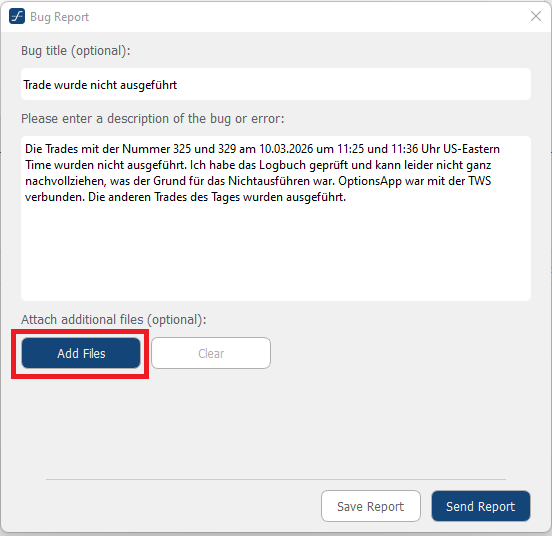
Typische Beispiele sind:
- Screenshots aus der OptionsApp
- Screenshots aus der Trader Workstation (TWS)
- Screenshots aus Backtesting-Tools wie Option Omega
- andere relevante Dateien oder Dokumentationen
Diese Dateien können direkt im Bug-Report-Dialog hochgeladen werden.
6. Bug-Report versenden #
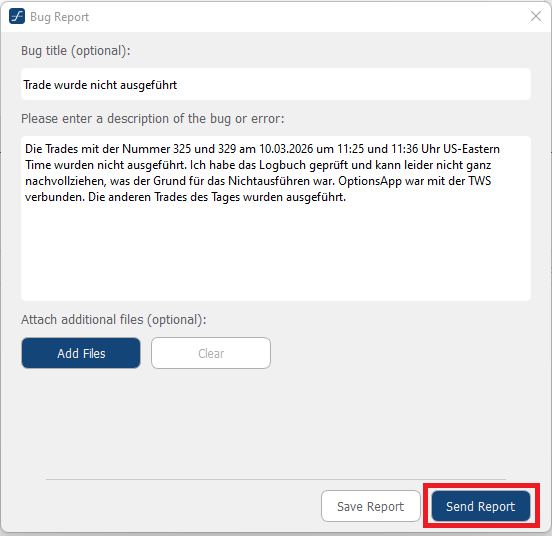
Nachdem alle Informationen eingetragen wurden, gibt es zwei Möglichkeiten, den Bug-Report zu speichern oder zu versenden.
Send Report (empfohlen) #
Mit der Option Send Report wird der Bug-Report direkt an das OptionsApp-Team übermittelt.
Dies ist die empfohlene Variante, da der Bericht sofort im Support-System eingeht und analysiert werden kann.
Lokales Speichern #
Alternativ kann der Bug-Report lokal gespeichert werden.
In diesem Fall wird eine Datei erstellt, die anschließend beispielsweise per E-Mail an den Support gesendet werden kann.
7. Bearbeitung durch das Support-Team #
Nach dem Versand wird der Bug-Report vom Support- und Entwicklerteam analysiert.
Dabei werden sowohl die Fehlerbeschreibung als auch die übermittelten technischen Daten geprüft, um die Ursache des Problems zu identifizieren.
In der Regel erhält der Nutzer innerhalb weniger Tage eine Rückmeldung zum gemeldeten Problem.


