
- 1. Überblick
- 2. Voraussetzungen
- 3. Telegram Bot erstellen (BotFather)
- 4. Neuen Bot anlegen
- 5. API-Token sichern
- 6. Telegram-Bot in der OptionsApp hinterlegen
- 7. Privacy Mode des Bots deaktivieren
- 8. Telegram-Gruppe erstellen und Bot hinzufügen
- 9. Verbindung zur OptionsApp initialisieren
- 10. Telegram-Funktionen testen
- 11. Fehlerbehebung
- 12. Zusammenfassung
1. Überblick #
Die OptionsApp kann mit einem Telegram-Bot verbunden werden, um Statusinformationen, Kontoübersichten und Screenshots direkt per Telegram abzurufen. Die Kommunikation erfolgt über einen selbst erstellten Telegram-Bot, der mit der OptionsApp verknüpft wird.
Dieser Artikel beschreibt den vollständigen Prozess – von der Erstellung des Bots über den BotFather bis zur erfolgreichen Verbindung und dem Test der Telegram-Funktionen innerhalb der OptionsApp.
2. Voraussetzungen #
Für die Einrichtung wird ein aktiver Telegram-Account benötigt. Zusätzlich muss Zugriff auf eine laufende OptionsApp bestehen sowie eine aktive Internetverbindung vorhanden sein. Eine bestimmte OptionsApp-Version ist nicht erforderlich, da die Telegram-Integration bereits seit längerer Zeit verfügbar ist.
3. Telegram Bot erstellen (BotFather) #
3.1 BotFather in Telegram öffnen #
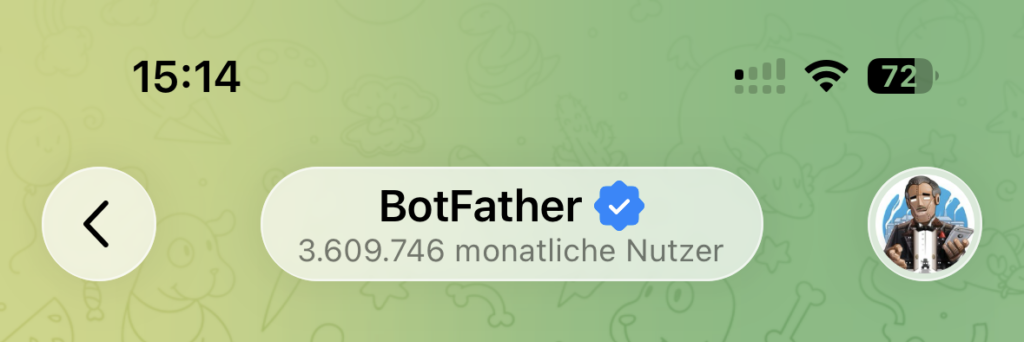
Zur Erstellung eines Telegram-Bots wird der offizielle Telegram-Bot BotFather verwendet. In Telegram muss gezielt nach „BotFather“ gesucht werden. Dabei ist darauf zu achten, dass der Bot einen blauen Verifizierungs-Haken besitzt. Zusätzlich lässt sich der echte BotFather an der sehr hohen monatlichen Nutzerzahl mit mehreren Millionen Nutzern erkennen. Da es zahlreiche Fake-Bots gibt, darf ausschließlich der verifizierte BotFather verwendet werden.
3.2 BotFather starten #
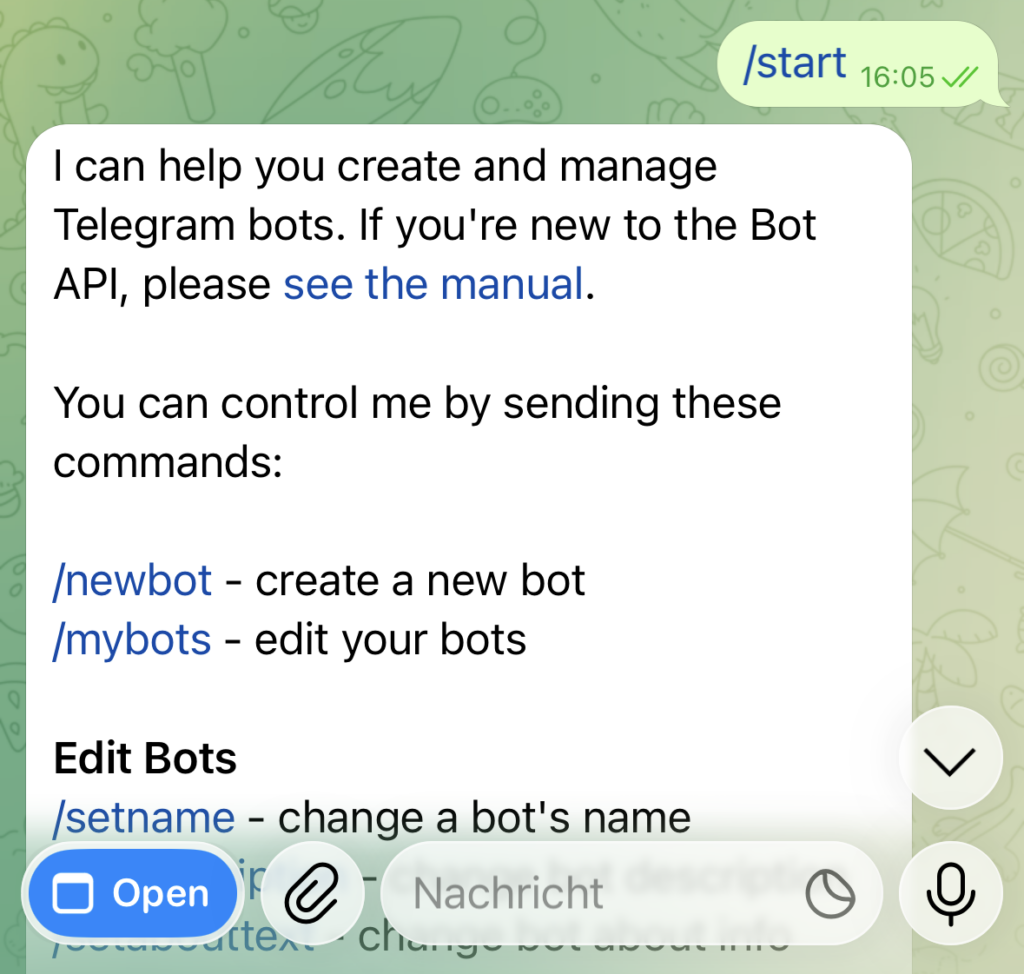
Nach dem Öffnen des Chats mit BotFather wird der Befehl /start gesendet. BotFather zeigt anschließend eine Übersicht der verfügbaren Befehle an.
4. Neuen Bot anlegen #
4.1 Bot-Erstellung starten #
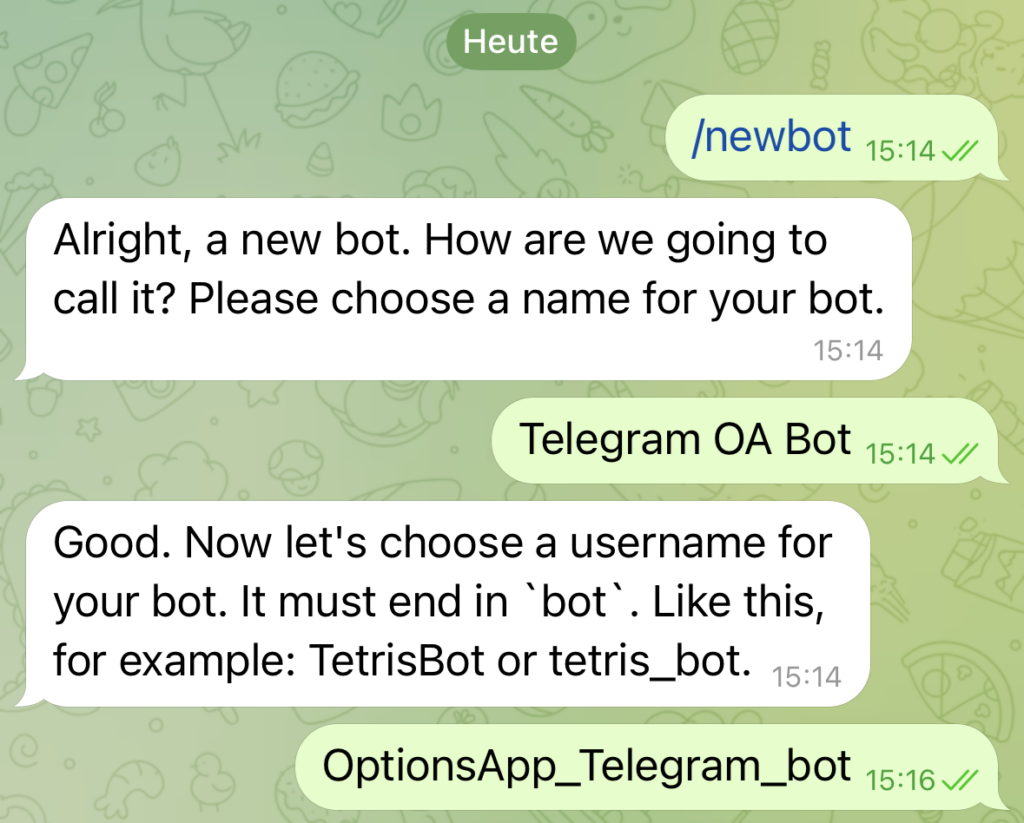
Um die Erstellung eines neuen Bots zu beginnen, wird im BotFather-Chat der Befehl /newbot gesendet.
4.2 Bot-Namen festlegen #
BotFather fragt zunächst nach einem Anzeigenamen für den Bot. Dieser Name ist frei wählbar, dient ausschließlich der Anzeige innerhalb von Telegram und muss nicht eindeutig sein.
4.3 Benutzername festlegen #
Im nächsten Schritt wird ein eindeutiger Benutzername abgefragt. Dieser Benutzername muss mit bot enden, beispielsweise OptionsApp_Telegram_bot, und weltweit eindeutig sein. Ist der gewünschte Benutzername bereits vergeben, wird er von BotFather abgelehnt. Erst nach Eingabe eines gültigen Benutzernamens wird der Bot erfolgreich erstellt.
5. API-Token sichern #
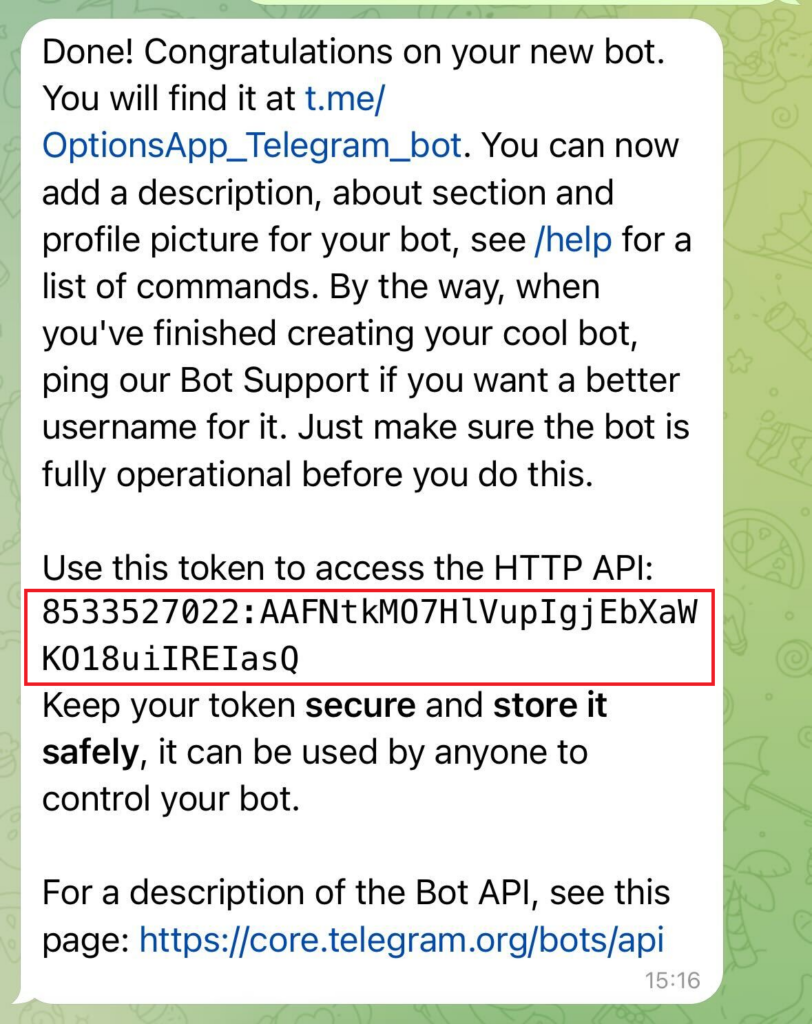
Nach erfolgreicher Erstellung stellt BotFather den HTTP API Token bereit. Dieser Token muss vollständig kopiert und sicher gespeichert werden, beispielsweise durch Versand an den eigenen Computer. Der Token ermöglicht vollständigen Zugriff auf den Bot und darf nicht an Dritte weitergegeben werden.
6. Telegram-Bot in der OptionsApp hinterlegen #
6.1 Token eintragen #
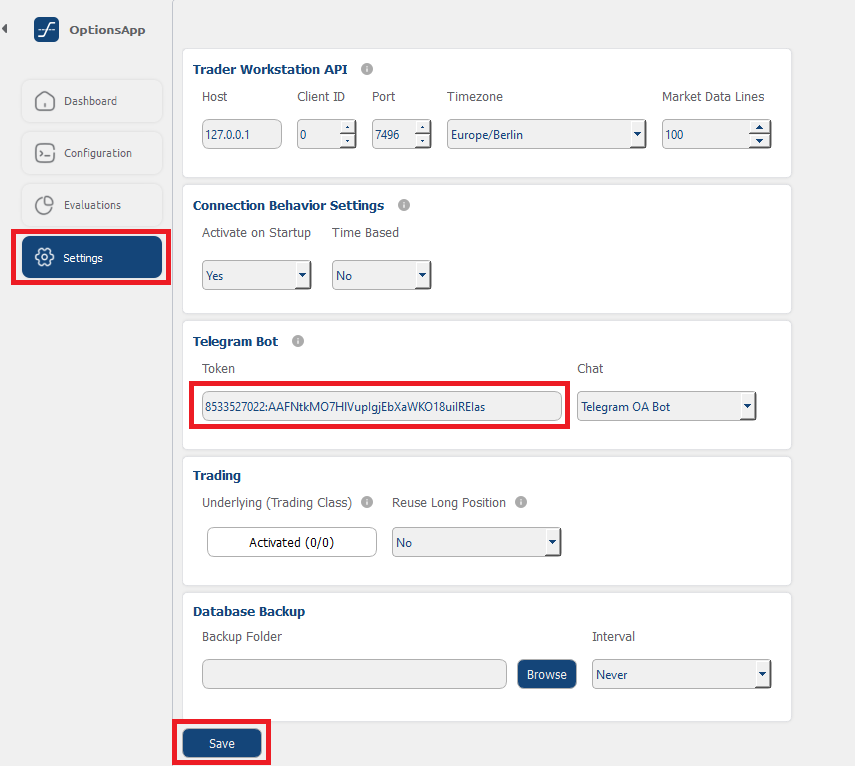
In der OptionsApp wird der Bereich Settings geöffnet und zum Abschnitt Telegram Bot gewechselt. Dort wird der zuvor kopierte API-Token in das Feld Token eingefügt.
Wichtig: Am Ende auf jeden Fall auf den Save-Button drücken, damit die Änderungen auch richtig gespeichert werden.
6.2 Chat-Auswahl #
Rechts neben dem Token befindet sich das Feld Chat. Dieses bleibt zunächst leer und wird erst angezeigt, nachdem eine Telegram-Gruppe korrekt erstellt wurde und der Bot dort aktiv ist.
7. Privacy Mode des Bots deaktivieren #
Damit der Bot Nachrichten innerhalb von Gruppen korrekt verarbeiten kann, muss der Privacy Mode deaktiviert werden.
7.1 Privacy-Einstellungen ändern #
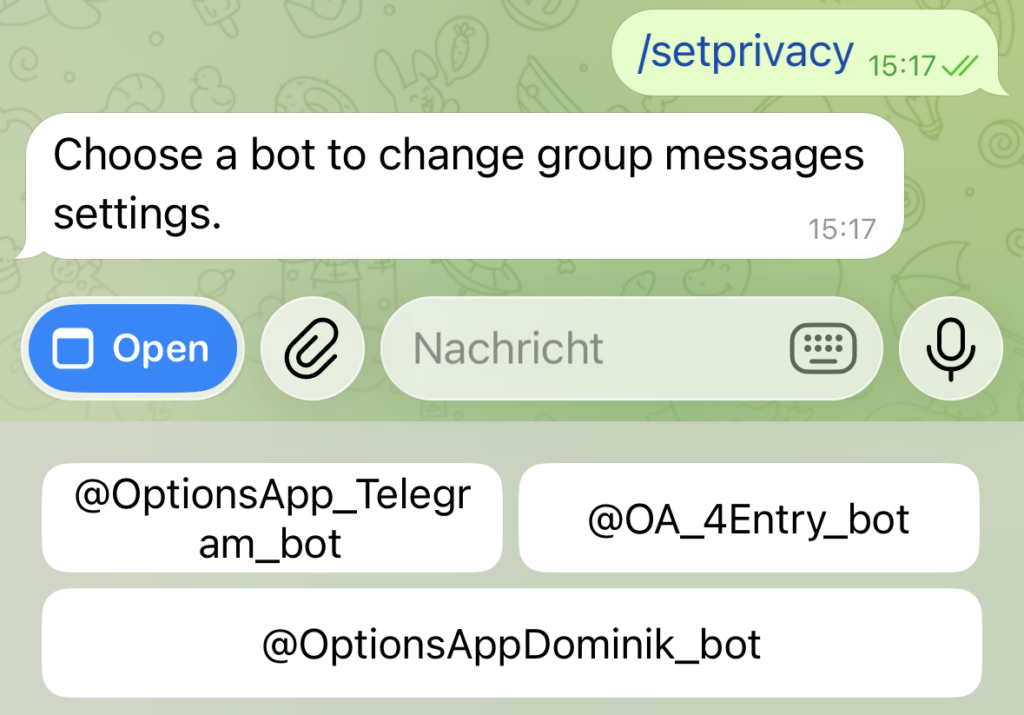
Hierfür wird erneut zum Chat mit BotFather gewechselt und der Befehl /setprivacy gesendet.
7.2 Bot auswählen #
Anschließend wird aus der angezeigten Liste der zuvor erstellte Bot ausgewählt.
7.3 Privacy Mode deaktivieren #
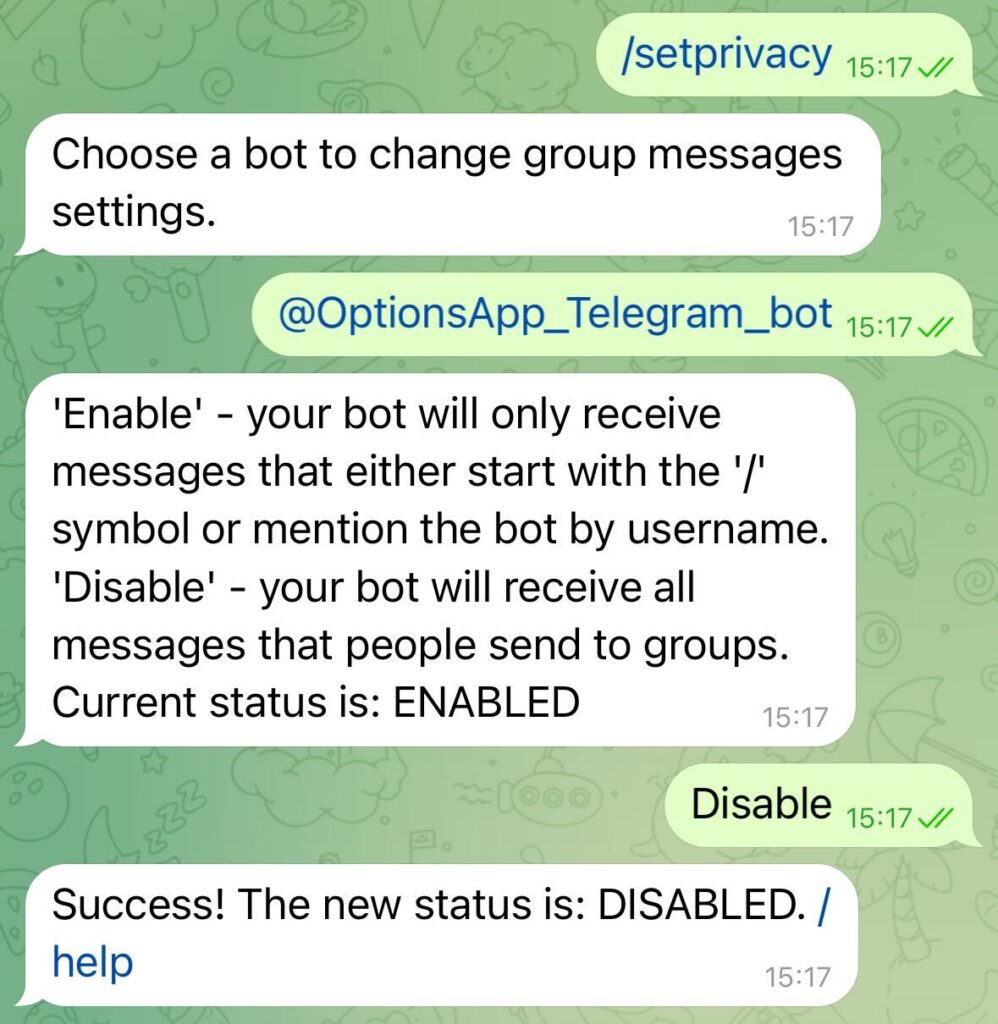
Im nächsten Schritt wird als Antwort Disable gesendet. Dabei ist zwingend auf die korrekte Groß- und Kleinschreibung zu achten, da „Disable“ exakt so geschrieben werden muss. BotFather bestätigt anschließend, dass der Privacy Mode deaktiviert wurde.
8. Telegram-Gruppe erstellen und Bot hinzufügen #
8.1 Neue Gruppe erstellen #
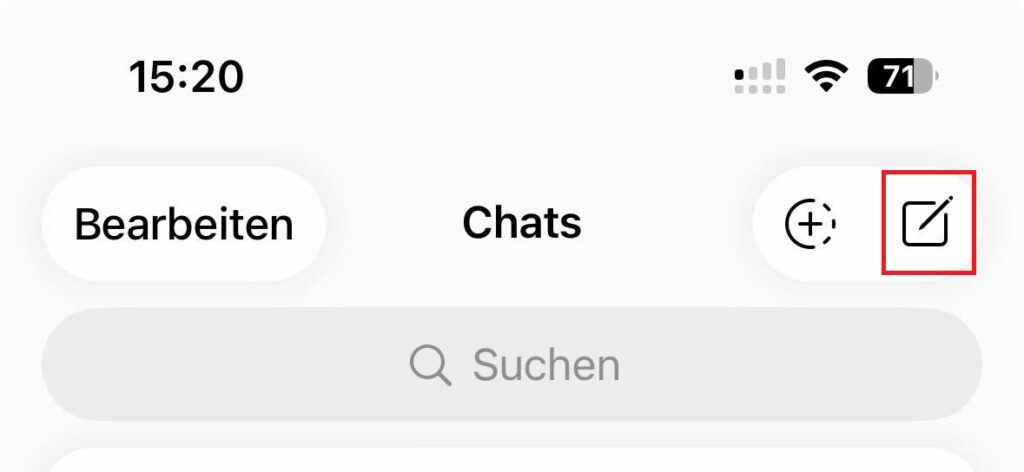
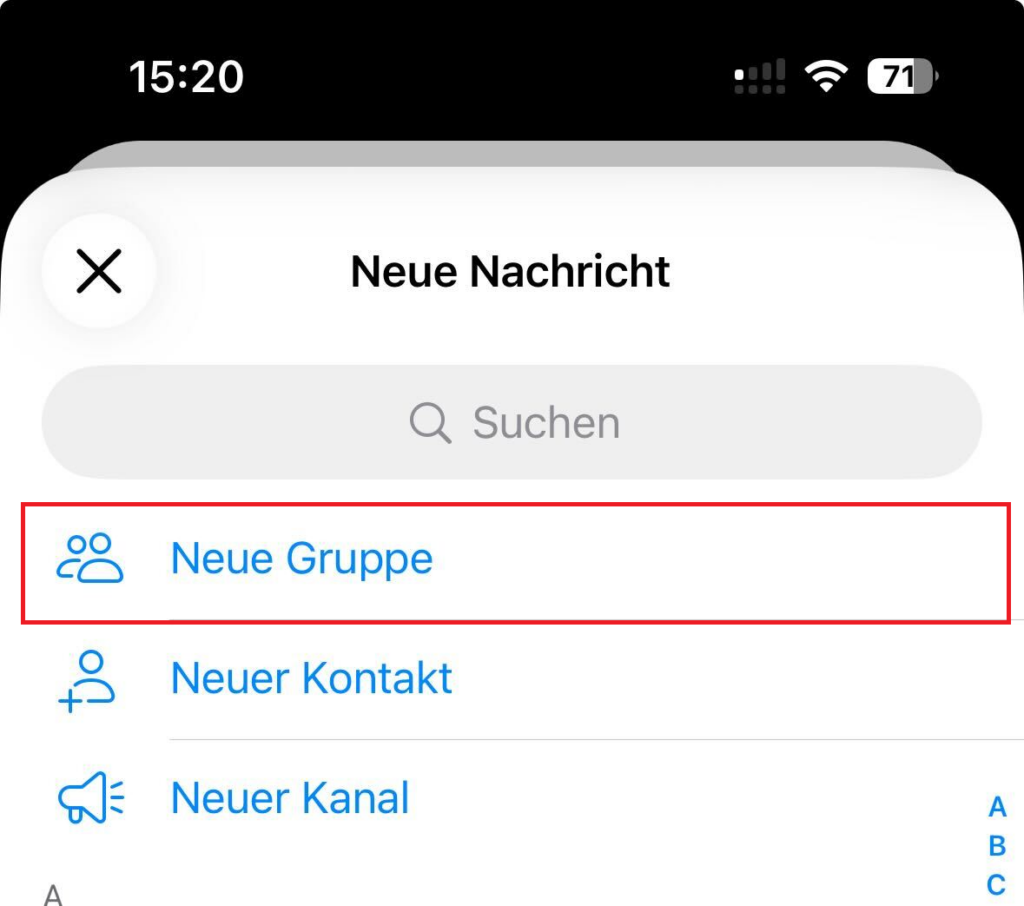
In Telegram wird auf der Startseite oben rechts das Erstellen-Symbol verwendet und anschließend die Option Neue Gruppe ausgewählt.
8.2 Bot zur Gruppe hinzufügen #
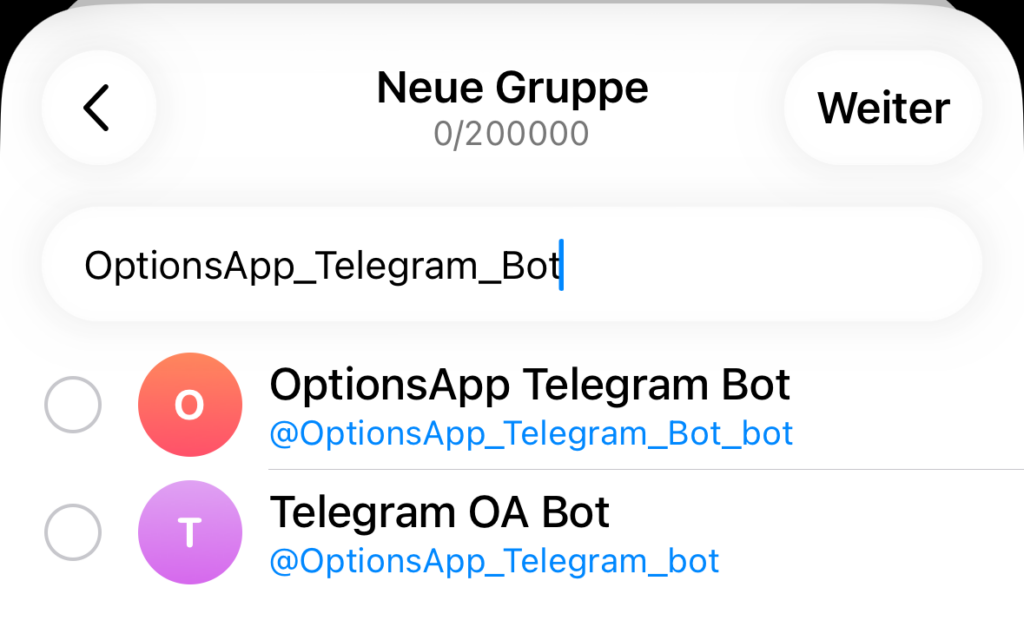
Im nächsten Schritt wird der zuvor erstellte Bot gesucht. Dabei ist wichtig, den Bot über den Benutzernamen zu suchen, der auf bot endet, und nicht über den Anzeigenamen. Der Bot wird ausgewählt und mit Weiter bestätigt.
8.3 Gruppe abschließen #
Zum Abschluss wird ein Gruppenname vergeben und die Gruppe erstellt.
9. Verbindung zur OptionsApp initialisieren #
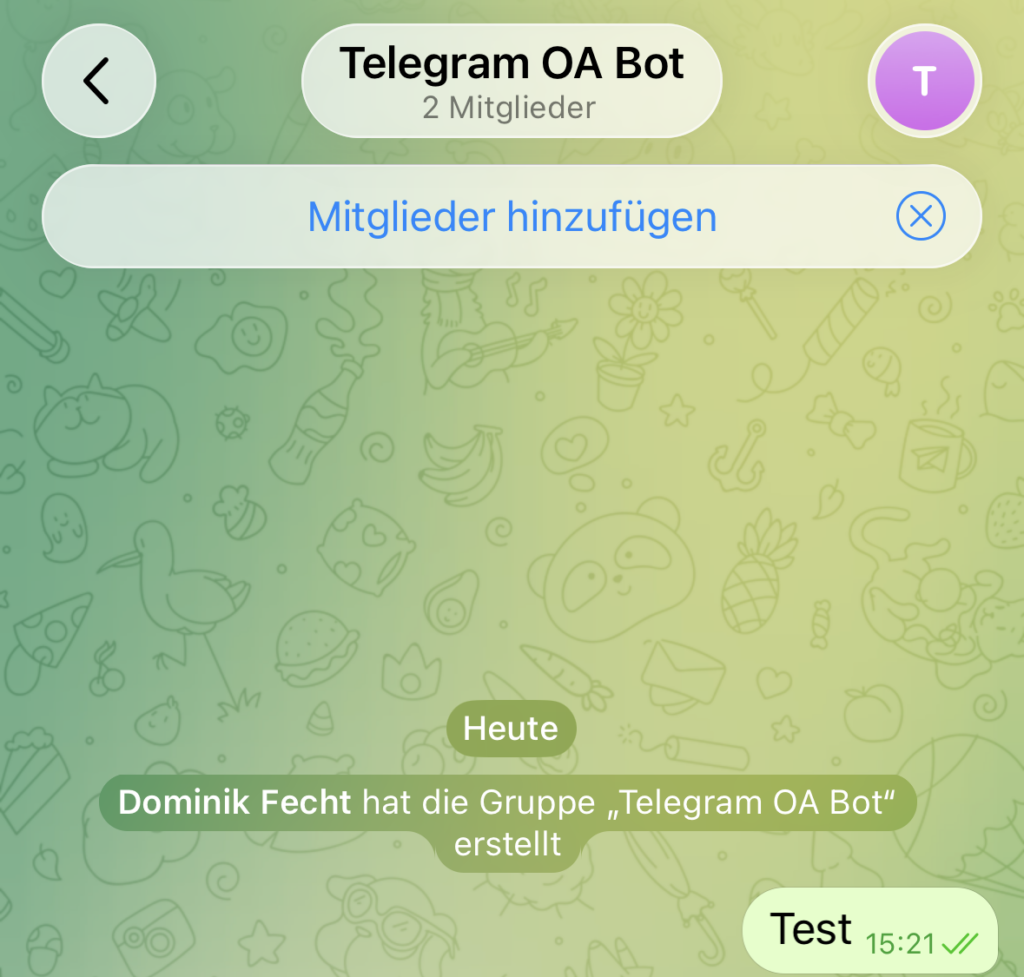
Nach Erstellung der Gruppe muss mindestens eine Nachricht in der Telegram-Gruppe gesendet werden, damit die OptionsApp den Chat erkennen kann. Hierfür kann beispielsweise die Nachricht „Test“ verwendet werden. Anschließend wird in der OptionsApp im Bereich Settings → Telegram Bot geprüft, ob der Chat nun im Auswahlfeld Chat angezeigt wird. Sollte der Chat nicht sofort sichtbar sein, hilft es, kurz in einen anderen Reiter, etwa Evaluations, zu wechseln und danach wieder zurück zu Settings zu gehen. Der Chat sollte anschließend auswählbar sein.
10. Telegram-Funktionen testen #
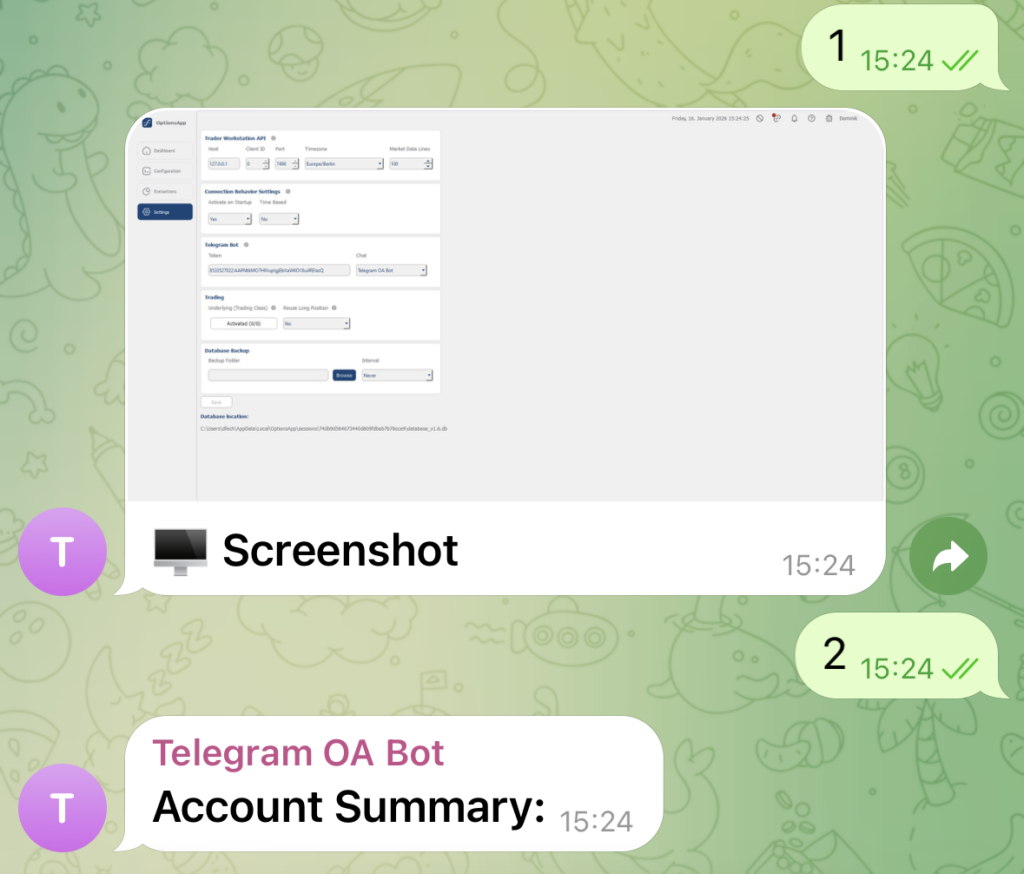
Nach erfolgreicher Einrichtung können die Telegram-Funktionen getestet werden. Wird in der Telegram-Gruppe die Zahl 1 gesendet, antwortet der Bot mit einem aktuellen Screenshot der OptionsApp. Bei Eingabe der Zahl 2 sendet der Bot eine Zusammenfassung des hinterlegten Kontos, beispielsweise den Nettoliquidierungswert sowie weitere relevante Kontoinformationen.
11. Fehlerbehebung #
11.1 Keine Antwort vom Bot #
Reagiert der Bot nicht, sollte zunächst überprüft werden, ob der Privacy Mode tatsächlich deaktiviert wurde und ob der korrekte Bot in der Gruppe verwendet wird. In vielen Fällen hilft es außerdem, die OptionsApp vollständig zu schließen und anschließend neu zu starten. Nach dem Neustart stellt die App die Verbindung erneut her und aktualisiert den Telegram-Status. Ansonsten kann es auch helfen zwischen den Reitern Settings, Evaluations und Co. nochmal hin- und herzuwechseln.
12. Zusammenfassung #
Der Telegram-Bot wird über den BotFather erstellt und der dabei erhaltene API-Token in der OptionsApp hinterlegt. Damit der Bot in Gruppen korrekt funktioniert, muss der Privacy Mode deaktiviert werden. Der Bot muss Mitglied einer Telegram-Gruppe sein, und erst nach dem Senden einer Nachricht wird der Chat in der OptionsApp erkannt. Über einfache Befehle lassen sich anschließend Screenshots sowie Kontoübersichten abrufen. Nach Abschluss dieser Schritte ist die Telegram-Integration vollständig eingerichtet und einsatzbereit.


